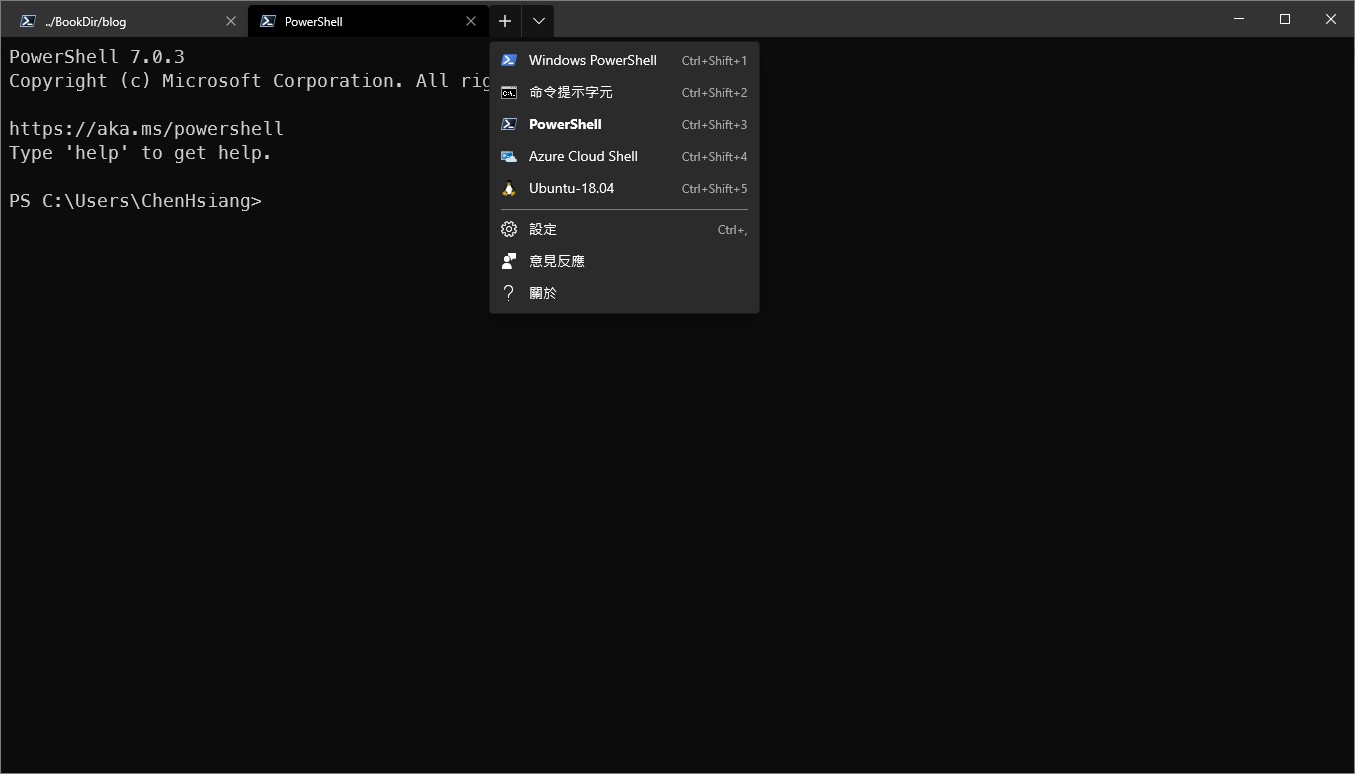
Windows 內建的終端機軟體除了命令提示字元(command prompt)、PowerShell以外,
現在多了新的選擇:**Windows Terminal**
Windows Terminal 有命令提示字元與PowerShell 的Shell 層可以選擇,
另外也支援WSL(Windows Subsystem for Linux),可以預設開啟Windows Terminal 即進入到WSL,
也可以針對每一種不同的Shell 層的字型、字體大小做設定,個人覺得是一套蠻不錯的終端機軟體。
從Microsoft Store 下載、安裝
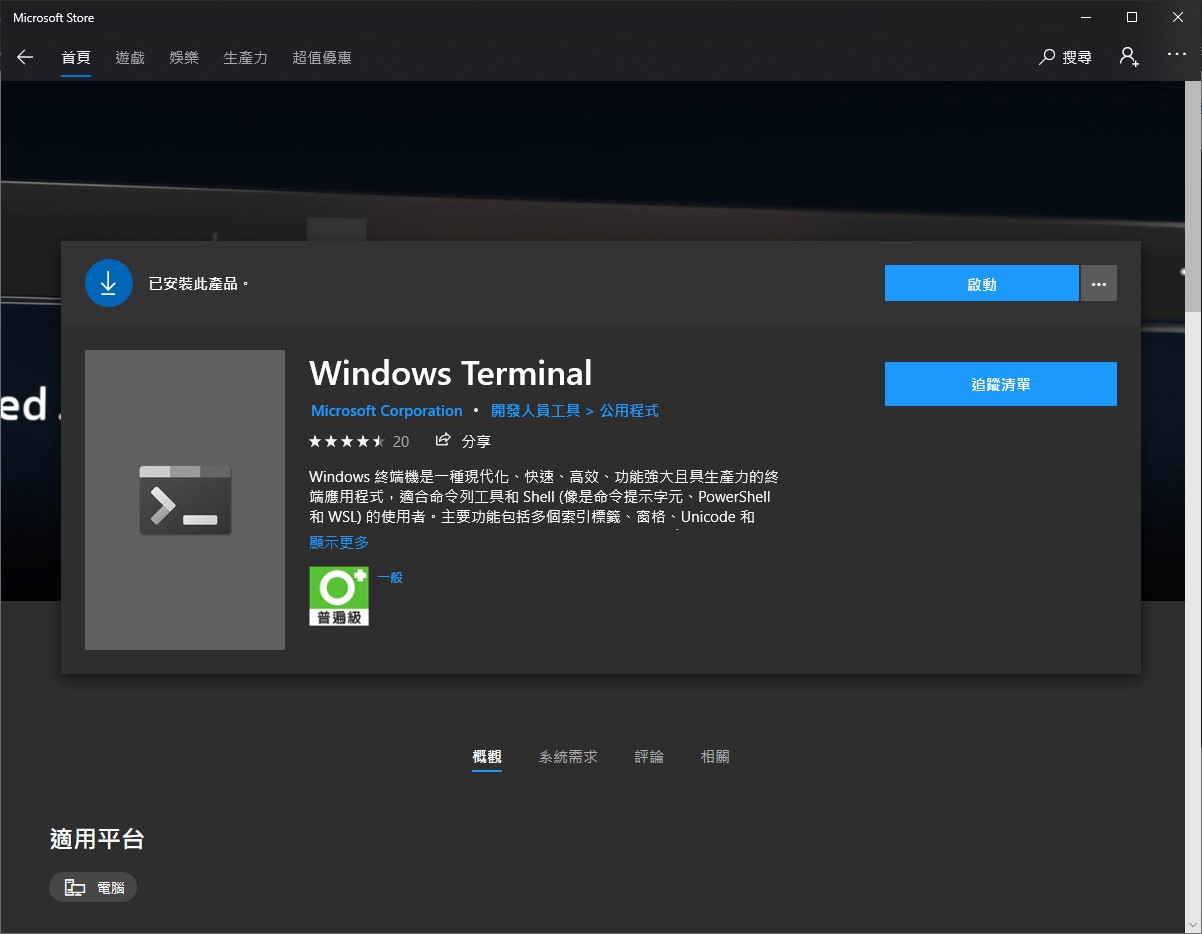
開啟Microsoft Store 搜尋Windows Terminal ,點擊【取得】→【安裝】
安裝完畢後,可以點擊【啟動】執行Windows Terminal
啟動並設定Windows Terminal
啟動Windows Terminal 後,會出現一個像是命令提示字元的視窗,
如果是剛下載並開啟,預設使用的Shell 層應該會是命令提示字元,
要新增其它類型的Shell ,可以點擊視窗標題列的箭頭
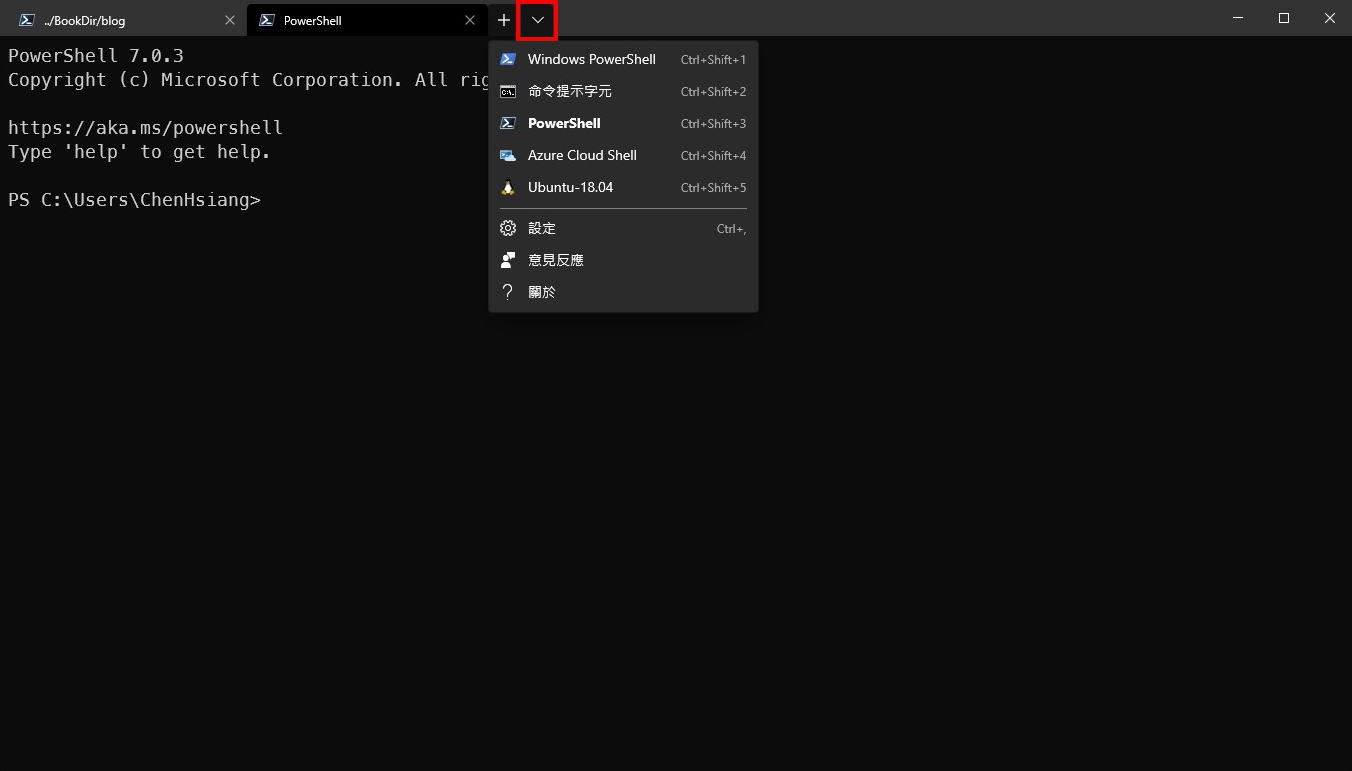
如果沒有安裝其它終端機,應該只會看到Windows PowerShell、命令提示字元、Azure Cloud Shell
點擊【設定】會開啟預設的文字編輯器,內容是關於Windows Terminal 的相關設定
在第11行會看到:
1 | "defaultProfile": "{574e775e-4f2a-5b96-ac1e-a2962a402336}" |
在Value 欄位的guid,代表預設開啟Windows Terminal 所使用的Shell
截取一段Windows PowerShell 的list 內容:
1 | { |
將Windows PowerShell "guid"的"{61c54bbd-c2c6-5271-96e7-009a87ff44bf}" 複製,
到第11行的defaultProfile 的guid 覆蓋貼上,關掉Windows Terminal 再重啟後,就會看到出現的是Windows PowerShell
要預設哪一種Shell ,將list 內的對應Shell name 的guid 貼上到defaultProfile 就行。
以系統管理員身分執行(Run as Administrator)Windows Terminal
可以在【開始】搜尋Windows Terminal,在右邊會有【以管理員身份執行】的選項,
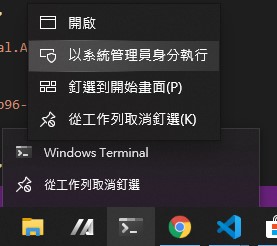
但每次要執行前都要做一次這個動作,不是很方便,因此可以將Windows Terminal 釘選到工具列
之後就可以在工具列的Windows Terminal 圖示按滑鼠右鍵,再對第一個Windows Terminal 選項按滑鼠右鍵,
就會出現【以系統管理員身分執行】的選項了
從PowerShell 或命令提示字元 進入WSL
開啟Windows Terminal ,要查看目前安裝的WSL Distro版本,可輸入下列指令
1 | wsl -l |
要進入WSL ,可輸入wsl 指令
1 | wsl |
用lsb_release -dc 指令驗證是不是已經進到WSL
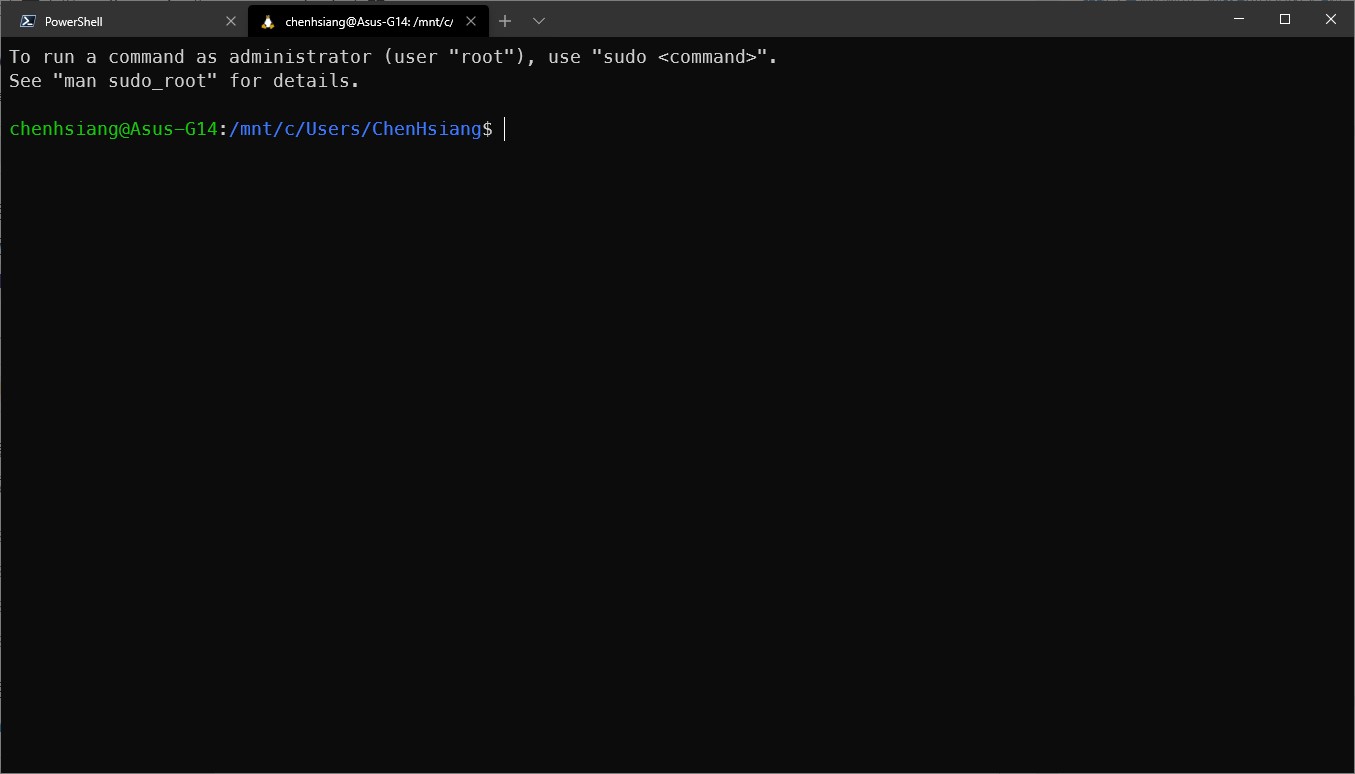
配置好用的Terminal 工具與介面
有用過macOS 或Linux 的應該對zsh 不陌生,接下來會說明如何安裝與配置zsh 與相關工具
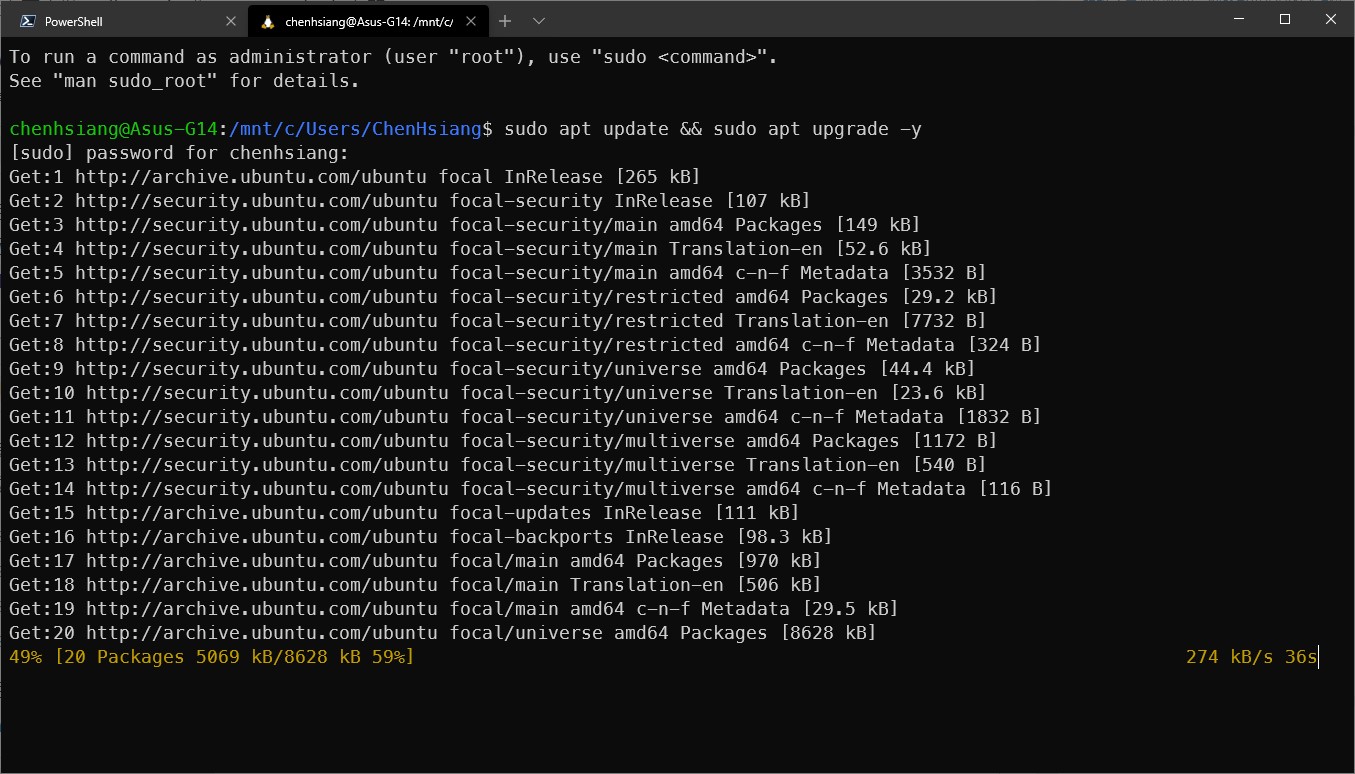
系統更新
1 | sudo apt update && sudo apt upgrade -y |
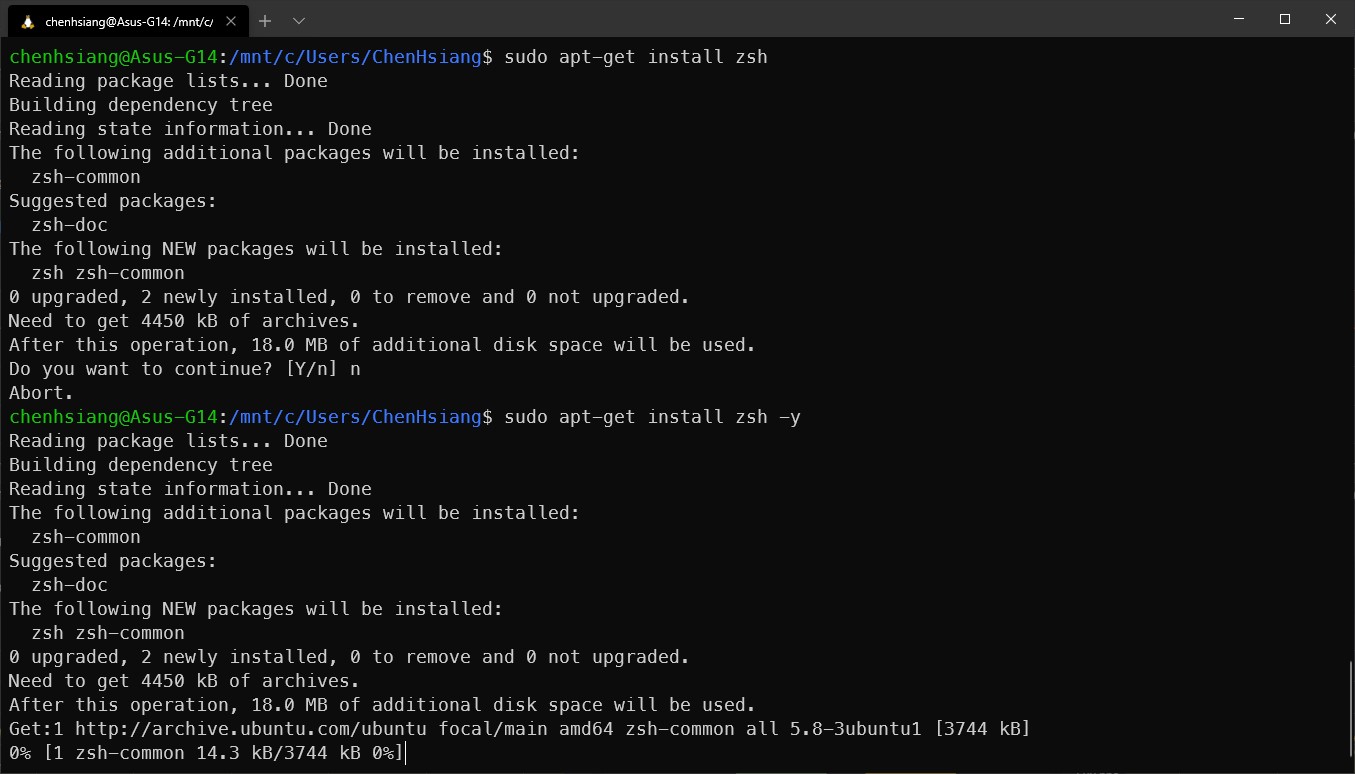
安裝ZSH
安裝指令
1 | sudo apt-get install zsh -y |
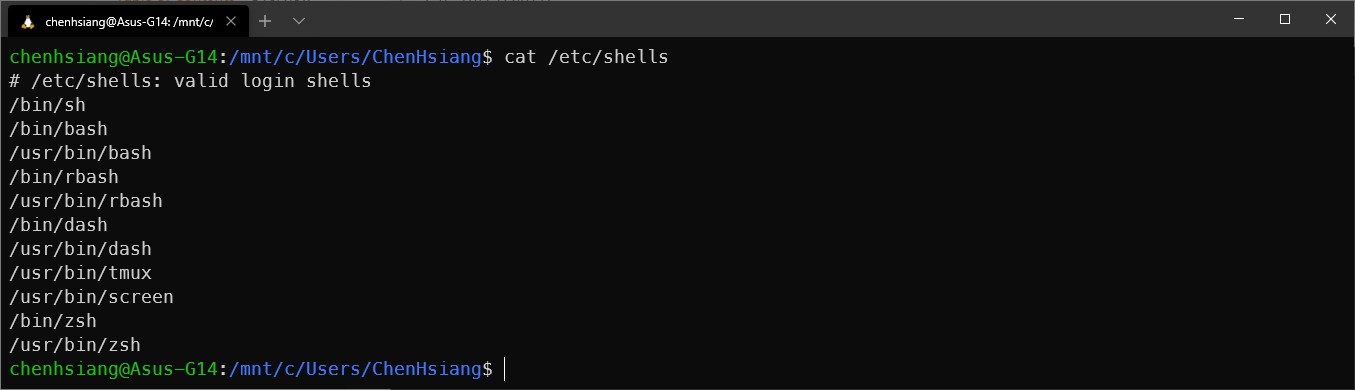
查看shell 清單裡有沒有zsh
1 | cat /etc/shells |
找出zsh 的安裝位置
1 | which zsh |

更改預設的shell 為zsh,會要求輸入使用者密碼
1 | chsh -s /usr/bin/zsh |

安裝oh-my-zsh
執行下列指令後,會詢問是否更換預設的shell 到zsh,再輸入y 同意
1 | sh -c "$(curl -fsSL https://raw.githubusercontent.com/ohmyzsh/ohmyzsh/master/tools/install.sh)" |
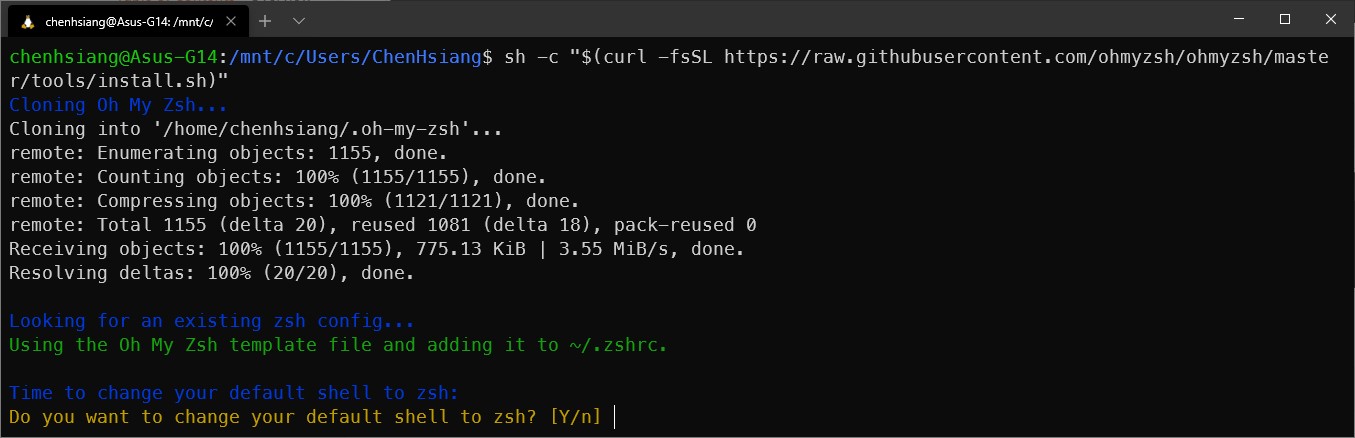
同意後會要求輸入使用者密碼,之後就會出現oh-my-zsh的畫面了
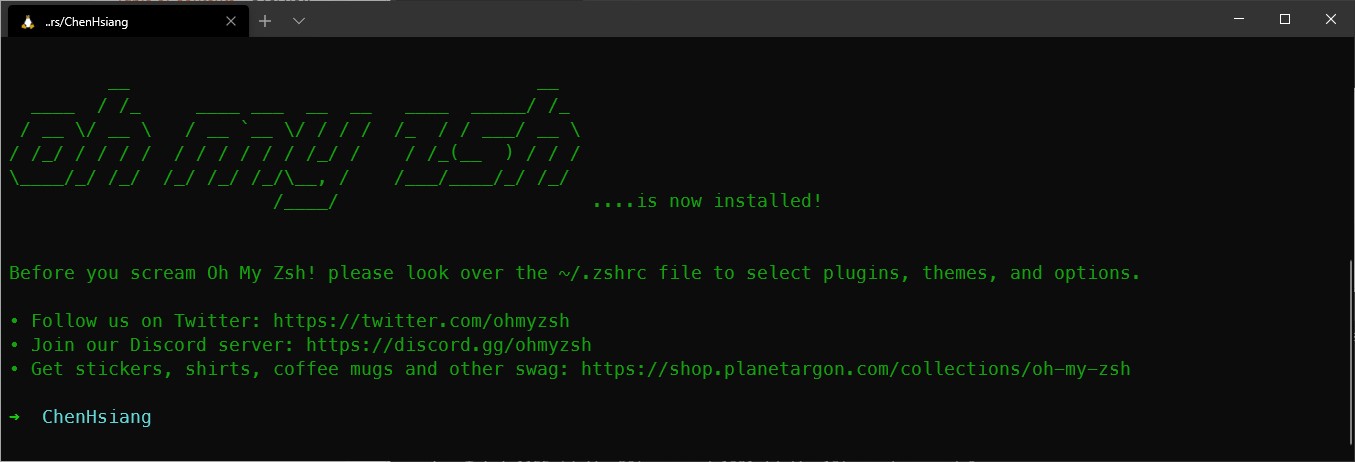
安裝PowerLevel10k 主題
1 | git clone --depth=1 https://github.com/romkatv/powerlevel10k.git $ZSH_CUSTOM/themes/powerlevel10k |
修改 ~/.zshrc 的ZSH_THEME
1 | vim ~/.zshrc |
找到ZSH_THEME,將內容改成powerlevel10k
1 | ZSH_THEME="powerlevel10k/powerlevel10k" |
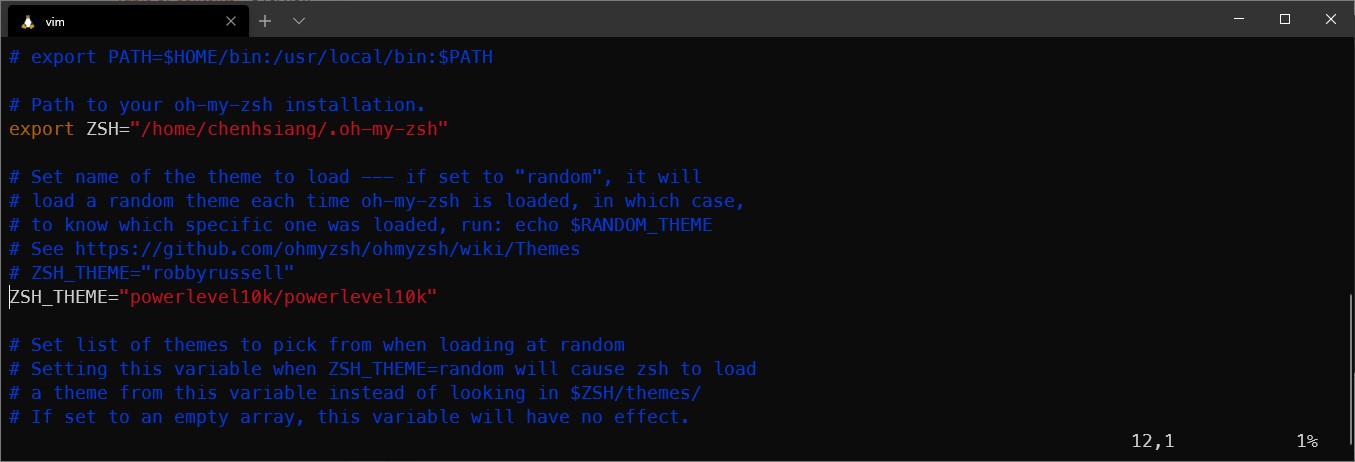
將下列字型下載後安裝到Windows 裡(C:\Windows\fonts)
輸入下列指令進行介面的交互式設定
1 | p10k configure |
進來設定模式後,應該會看到一些亂碼,這是因為還沒有針對這個Shell 的字型做設定
這裡先按q 跳出設定
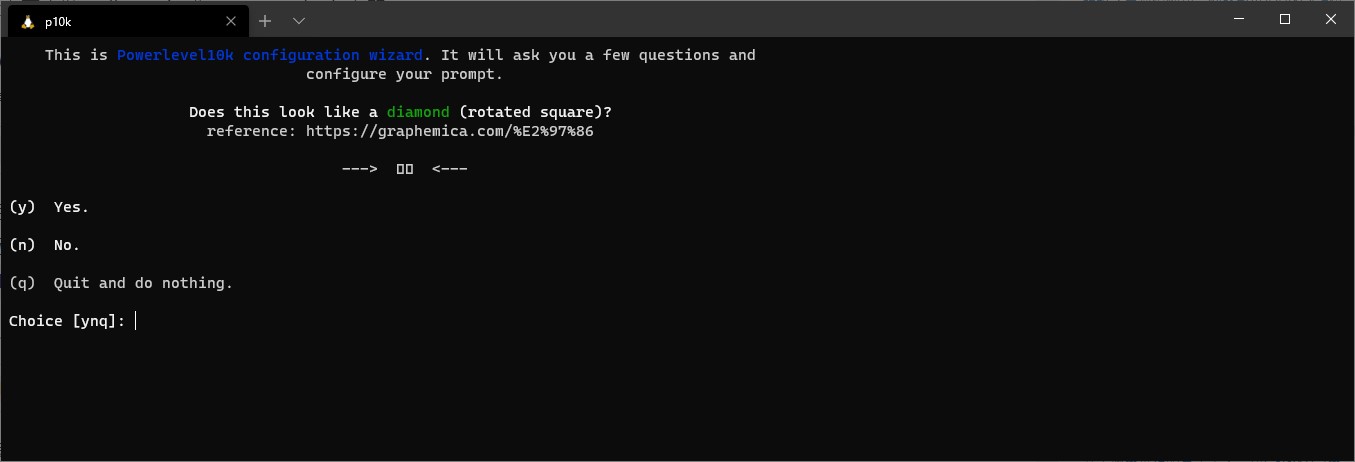
在Windows Terminal 按ctrl + ,或是在標題列的下箭頭可以找到【設定】選項
會開啟文字編輯器,從list 內找到你的WSL ,加入剛剛的字型設定,也可以自訂字體大小
1 | "fontFace": "MesloLGS NF", |
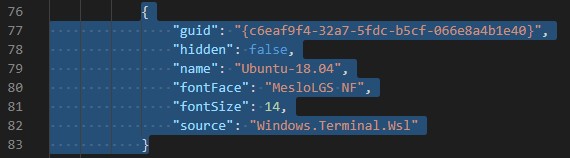
加入後存檔離開文字編輯器,並且再到Windows Terminal 輸入一次設定指令
1 | p10k configure |
剛剛看到的亂碼就會出現圖案了
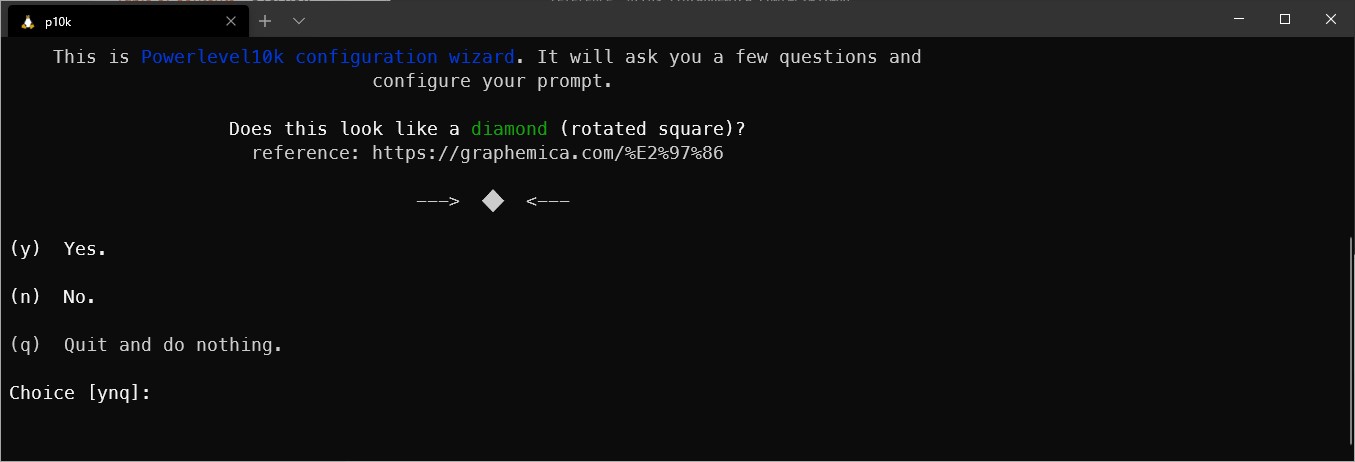
再來的設定就依個人喜好進行挑選,就不再囉嗦了!
設定完成後就會出現華麗的命令列模式

開始享受 Command Line 的環境吧!