以上一篇安裝的Ubuntu 16.04 LTS為例,說明作業系統安裝完成後,如何設定網路
查詢目前網路卡與網路資訊
用ifconfig或ip a可以查詢目前網路的資訊
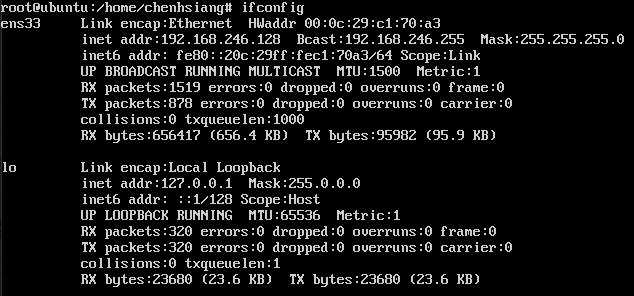
lo是Loopback,能用來作為測試作業系統內部迴圈所用的一個網域ens33是虛擬機建立時提供給它的網路卡一,整個區塊都是這張網路卡的資訊inet addr: 192.168.246.128是目前ens33這張網路卡所取得的私有IPBcast: 192.168.246.255是目前172.16.122.xxx這個網段下的廣播IPMask: 255.255.255.0是網路遮罩的十進位表示方法
設定 Network interfaces, DNS
Ubuntu 16版與Ubuntu 18版設定的檔案不同,因此這裡會分開介紹
Ubuntu 16.04 LTS
1 | vi /etc/network/interfaces |
開啟interfaces這個檔案後,可以看到目前網路的預設內容
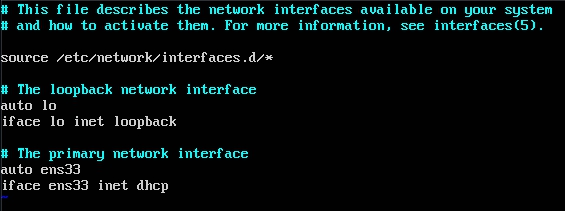
若沒有指定特定IP位置,而且目前也可以正確的連線到Internet,也可以使用預設的DHCP自動取得的IP做使用
若想要安排在這個網段裡這台機器要使用哪個IP,就必需要自己設定了
以下是要修改的interfaces檔案內容:
1 | auto ens33 -> ens33 是機器的網路卡名稱,請自行修改。 |
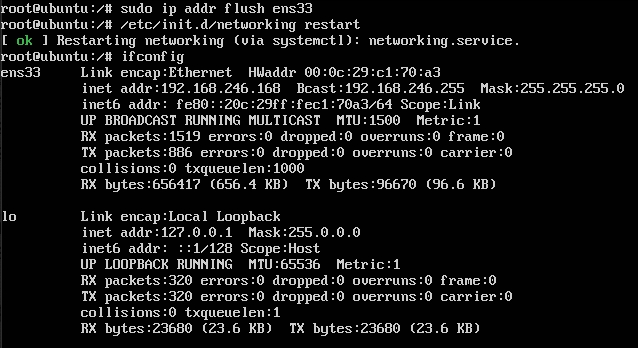
設定完成後存檔離開,再來就要刷新網路卡設定跟重新啟動網路卡
1 | # 刷新設定 |
下查詢指令後會看到 IP已經更新
Ubuntu 18.04 LTS
到Ubuntu 18.04的機器後,先查詢網路資訊
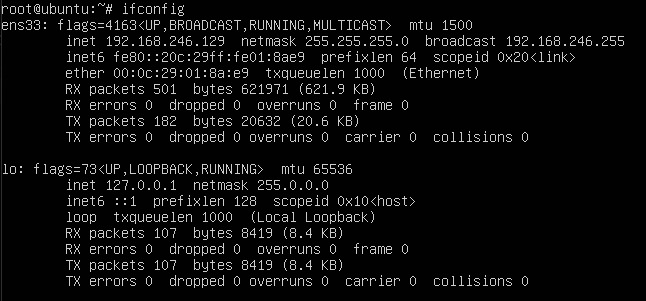
如果我們跟 Ubuntu 16.04 一樣開啟 /etc/network/interfaces 的檔案,會看到:

ifupdown has been replaced by netplan(5) on this system. See /etc/netplan for current configuration.
安裝系統時如果有使用到網路,在 /etc/netplan/目錄下就應該會有基本的設定檔,
若完全沒有設定檔,可以使用以下指令自動產生預設的設定檔:
1 | sudo netplan generate |
開啟 /etc/netplan/50-cloud-init.yaml 設定檔(或其它設定檔),將相關資訊填入
1 | network: |
修改並存檔後輸入以下指令:
1 | sudo netplan try |
執行後會檢查設定檔格式,如果正確的話就會套用,並在120秒以後自動還原設定(如果設錯了在兩分鐘後會還原)!
在120秒按ENTER之後就會使用新的設定檔內容了!
也能在120秒以後輸入以下指令套用
1 | sudo netplan apply |
再來查看設定是否生效:
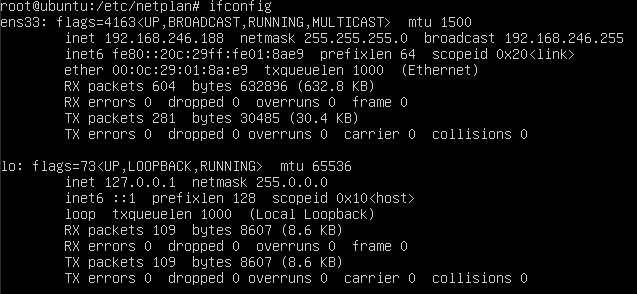
檢查網路是否可以連線
網路介面都設定完成後,要如何驗證是否可以正確的連線到Internet呢?
最簡單的方式就是ping一個不在同網段內的位址測試有沒有回應:
1 | ping 8.8.8.8 |
ping看看Google的DNS Server會不會有回應
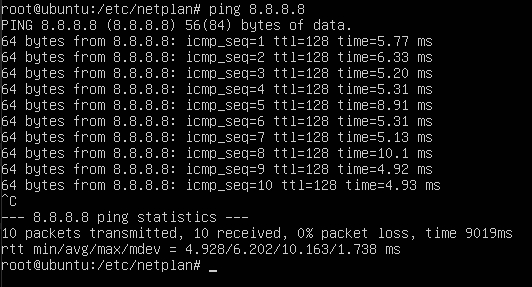
可以看到Google DNS Server有回應,這樣就可以正常的連線到Internet囉!